


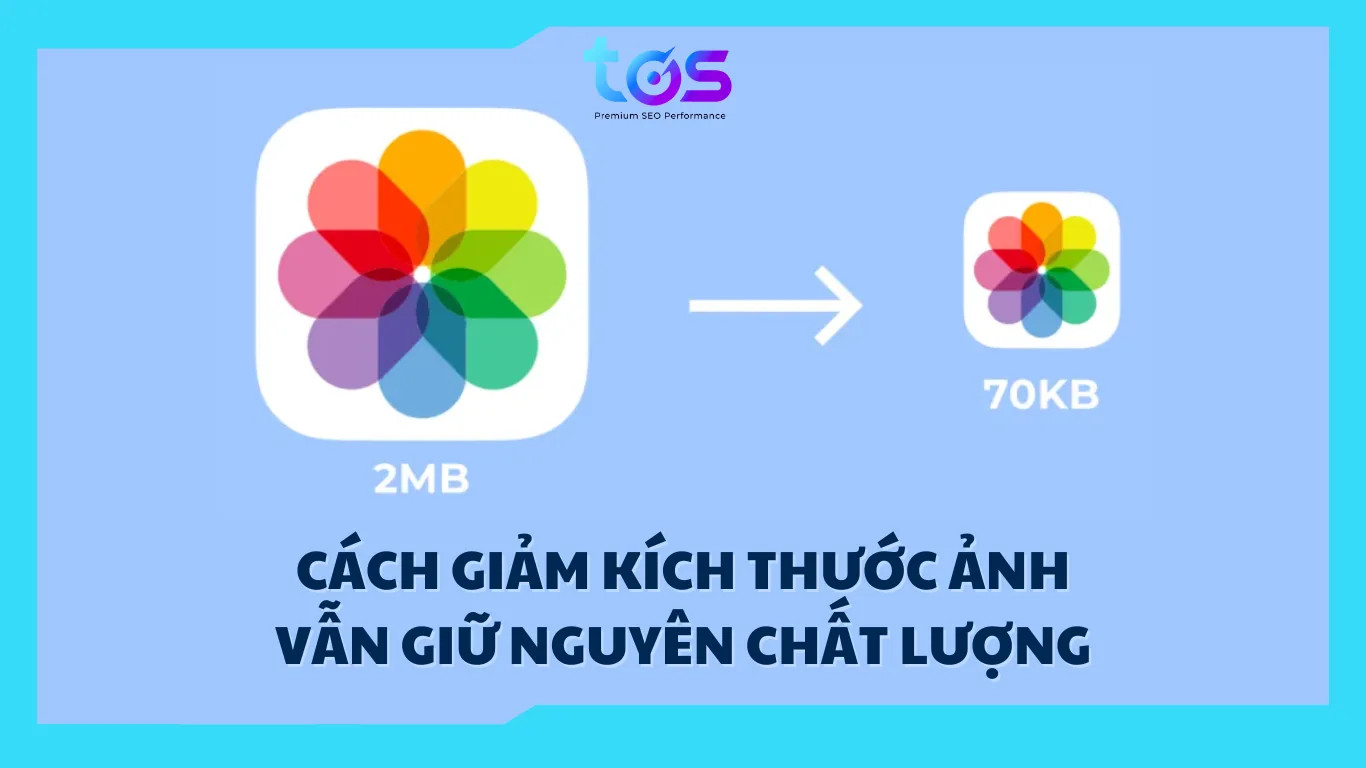



Hiện nay, nhiều người gặp khó khăn trong việc dung lượng và kích thước hình ảnh quá lớn không thể tải lên các trang mạng xã hội, website hoặc ảnh hưởng đến tốc độ web và cả quá trình làm SEO marketing. Vì vậy, TOS sẽ giới thiệu đến bạn top 9 cách giảm kích thước ảnh và phần mềm giảm dung lượng ảnh miễn phí, đơn giản nhưng vẫn giữ được chất lượng của ảnh.
Xem thêm:
- 5 Yếu tố cần nhớ khi tối ưu hình ảnh – Image
- Brief là gì? 9 Yếu tố tạo nên bản Brief chuẩn chỉnh, hoàn hảo
- Hướng dẫn 9 bước thiết kế app bán hàng dễ dàng, đơn giản
- Chi phí thiết kế và duy trì app giá bao nhiêu?
Kích thước ảnh quá lớn có ảnh hưởng gì?
Nhiều người lầm tưởng những hình ảnh có kích thước và dung lượng lớn sẽ làm tăng chất lượng hình ảnh. Tuy nhiên, việc này có ảnh hưởng khá nhiều đến các thiết bị, tài khoản, công cụ về digital marketing như:
- Tài khoản cá nhân, fanpage Facebook bị hạn chế về kích thước hình ảnh
- Giảm tốc độ tải của website
- Quá trình làm SEO hình ảnh không hiệu quả
- Nếu bạn dùng điện thoại, kích thước ảnh càng lớn, tốc độ tải càng chậm.
Nếu giảm kích thước hình ảnh, bạn sẽ khắc phục được hoàn toàn những vấn đề đã nêu trên. Vậy làm cách nào để giảm kích thước ảnh mà vẫn giữ nguyên chất lượng như ban đầu? Cùng TOS xem tiếp những phần mềm dung lượng ảnh và kích thước dưới đây nhé!
Xem thêm:
- Dịch vụ SEO tổng thể là gì và chi phí có đắt không
- Thiết kế website du lịch chuẩn SEO, đẹp, uy tín, chuyên nghiệp
- 9 bước thiết kế email marketing đẹp, chuyên nghiệp, miễn phí
- Top 15 Công cụ phân tích website đối thủ hiệu quả, nhanh chóng
Giảm Kích Thước Ảnh có tác động gì đến SEO?
Bên cạnh việc sử dụng những phần mềm SEO tốt nhất nhằm giúp tối ưu hình ảnh đạt hiệu quả cao bạn phải trả qua nhiều bước. Một trong những bước đó chính là quá trình giảm kích thước hình ảnh. Giảm kích thước ảnh là một yếu tố cực kỳ quan trọng trong tối ưu hóa SEO mà nhiều người thường bỏ qua. Một hình ảnh có dung lượng quá lớn có thể ảnh hưởng tiêu cực đến tốc độ tải trang, trải nghiệm người dùng và thứ hạng tìm kiếm trên Google.
1. Tăng tốc độ tải trang
Google đã xác nhận rằng tốc độ tải trang là một tín hiệu xếp hạng quan trọng. Ảnh có dung lượng quá lớn sẽ khiến website tải chậm, đặc biệt trên thiết bị di động hoặc mạng yếu, dẫn đến:
- Tỷ lệ thoát cao
- Thời gian ở lại trang thấp
- Chuyển đổi kém
Khi bạn giảm kích thước ảnh mà vẫn giữ chất lượng, bạn giúp trang web load nhanh hơn, cải thiện trải nghiệm và giữ chân người dùng tốt hơn.
Xem thêm:
- Cách Tạo Gmail không cần xác minh số điện thoại
- Từ khóa là gì? Vai trò, cách chọn và sử dụng từ khóa trong SEO hiệu quả
2. Cải thiện điểm Core Web Vitals
Core Web Vitals là tập hợp các chỉ số đo trải nghiệm người dùng do Google đưa ra. Trong đó, Largest Contentful Paint (LCP) – đo thời gian tải phần nội dung chính – bị ảnh hưởng rất nhiều bởi kích thước hình ảnh.
Việc nén ảnh đúng cách sẽ giúp bạn:
- Giảm LCP
- Cải thiện PageSpeed Insights
- Tối ưu hóa tổng thể hiệu suất của trang web
3. Tiết kiệm băng thông & tài nguyên server
Ngoài SEO, giảm dung lượng ảnh cũng giúp tiết kiệm chi phí hosting và băng thông – đặc biệt quan trọng với các trang web có lượng truy cập lớn hoặc nhiều ảnh (như blog, e-commerce, portfolio).
4. Tăng khả năng hiển thị hình ảnh trên Google Image
Ảnh nhẹ, được nén đúng chuẩn sẽ load nhanh và dễ được lập chỉ mục trên Google Image. Điều này góp phần tăng lưu lượng truy cập tự nhiên từ kết quả tìm kiếm hình ảnh.
Xem thêm: Kích Thước Ảnh Bìa Facebook Chuẩn Nhất
Top 6 công cụ giảm kích thước ảnh online miễn phí
Việc giảm kích thước ảnh không chỉ giúp tiết kiệm dung lượng lưu trữ mà còn tăng tốc độ tải trang, cải thiện trải nghiệm người dùng và hiệu suất SEO. Dưới đây là 6 công cụ online miễn phí, dễ sử dụng và hiệu quả cao bạn nên thử.
1. Giảm kích thước ảnh với iloveimg.com
iloveimg.com là công cụ nén ảnh online miễn phí, hỗ trợ định dạng JPG, PNG và GIF. Giao diện đơn giản, hỗ trợ kéo – thả và xử lý hàng loạt giúp bạn giảm kích thước ảnh nhanh chóng mà không cần tài khoản.
Ưu điểm:
- Hỗ trợ nén nhiều ảnh cùng lúc
- Giao diện tiếng Việt dễ dùng
- Có thể thay đổi kích thước ảnh thủ công

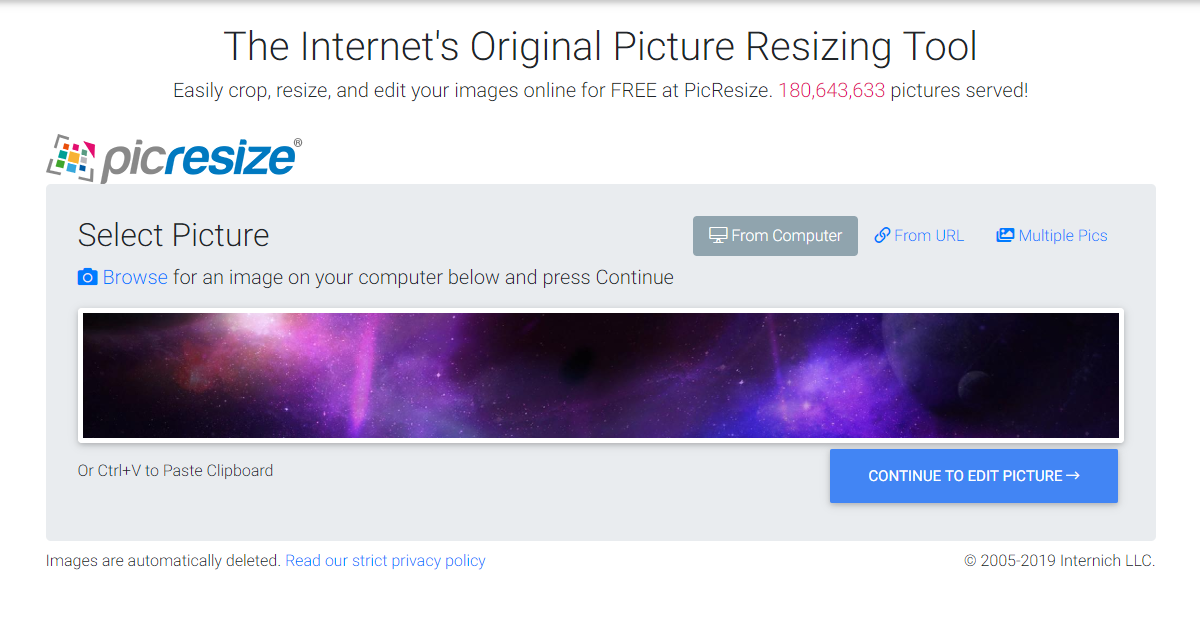
2. Resize ảnh online bằng PicResize.com
PicResize.com cung cấp công cụ chỉnh sửa và giảm kích thước ảnh theo phần trăm, pixel hoặc tỷ lệ tùy chọn. Ngoài ra, bạn còn có thể cắt ảnh, xoay ảnh hoặc áp dụng bộ lọc cơ bản trước khi tải về.
Ưu điểm:
- Tuỳ chọn nén linh hoạt
- Hỗ trợ cả file từ URL
- Có tính năng chỉnh sửa trước khi resize
Xem thêm: Commission Là Gì? Tìm Hiểu Chi Tiết Về Commission Trong Thương Mại
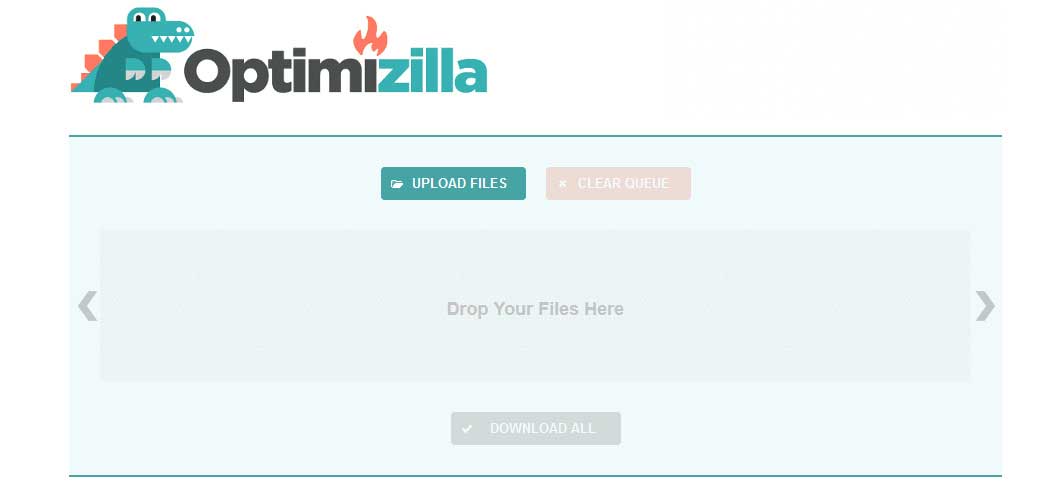
3. Giảm kích thước ảnh bằng Optimizilla
Optimizilla nổi bật với khả năng giảm dung lượng ảnh tối đa mà vẫn giữ chất lượng hình ảnh rõ nét. Người dùng có thể điều chỉnh mức nén thủ công để đạt kết quả mong muốn.
Ưu điểm:
- Tối ưu ảnh JPG và PNG
- Có thanh kéo xem trước ảnh nén
- Xử lý 20 ảnh/lần
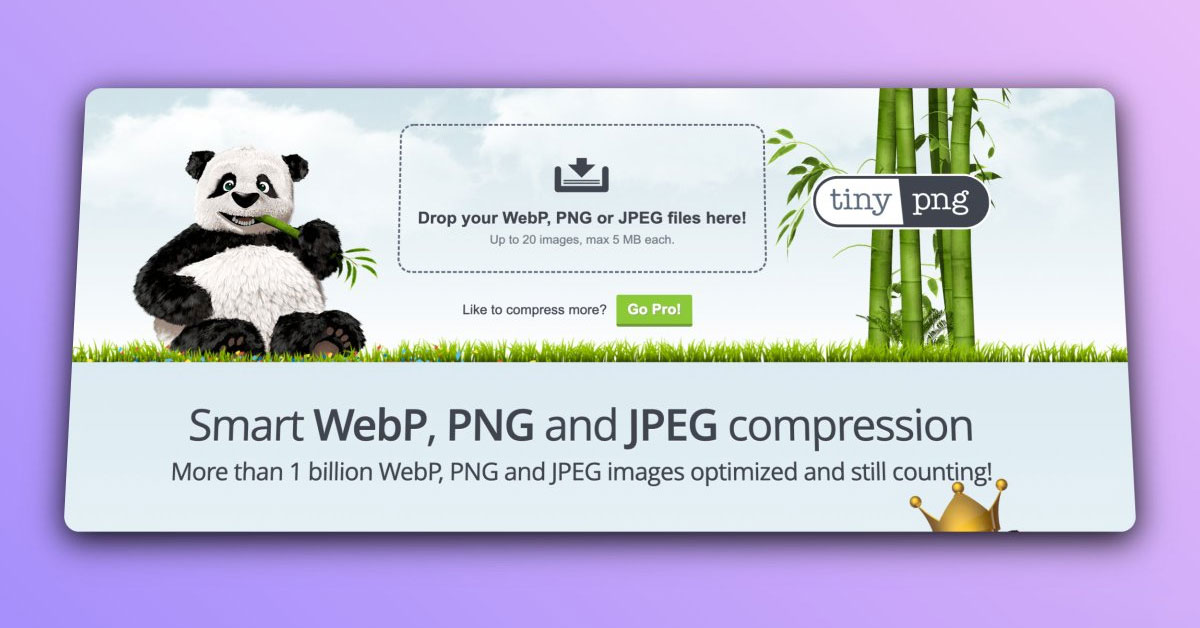
4. Sử dụng TinyPNG để nén ảnh không mất chất lượng
TinyPNG.com là lựa chọn lý tưởng nếu bạn cần nén ảnh PNG và JPG mà không làm giảm chất lượng thị giác. Công nghệ nén thông minh giúp ảnh nhẹ hơn nhưng vẫn giữ chi tiết rõ ràng.
Ưu điểm:
- Giao diện đơn giản
- Kết quả nén vượt trội
- Có plugin cho WordPress, Photoshop
5. Kraken.io – công cụ tối ưu ảnh chuyên sâu
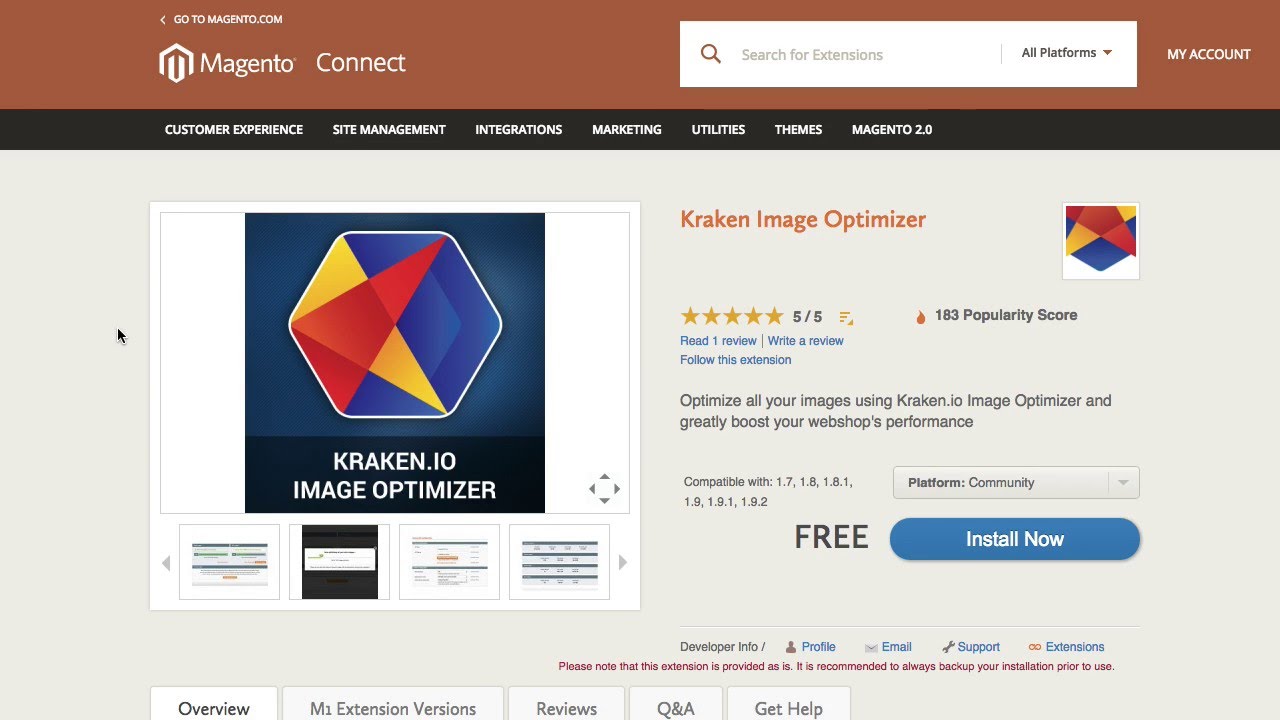
Kraken.io phù hợp với người dùng chuyên nghiệp cần nén ảnh nhanh, mạnh và tích hợp API. Kraken hỗ trợ cả “Lossless” và “Lossy” để người dùng tự chọn mức độ giảm kích thước ảnh phù hợp nhu cầu.
Ưu điểm:
- Nén nhanh và hiệu quả
- Có API cho lập trình viên
- Cho phép tải ảnh từ Dropbox/Google Drive
6. Image Resizer+ (cho người dùng iPhone, Android)
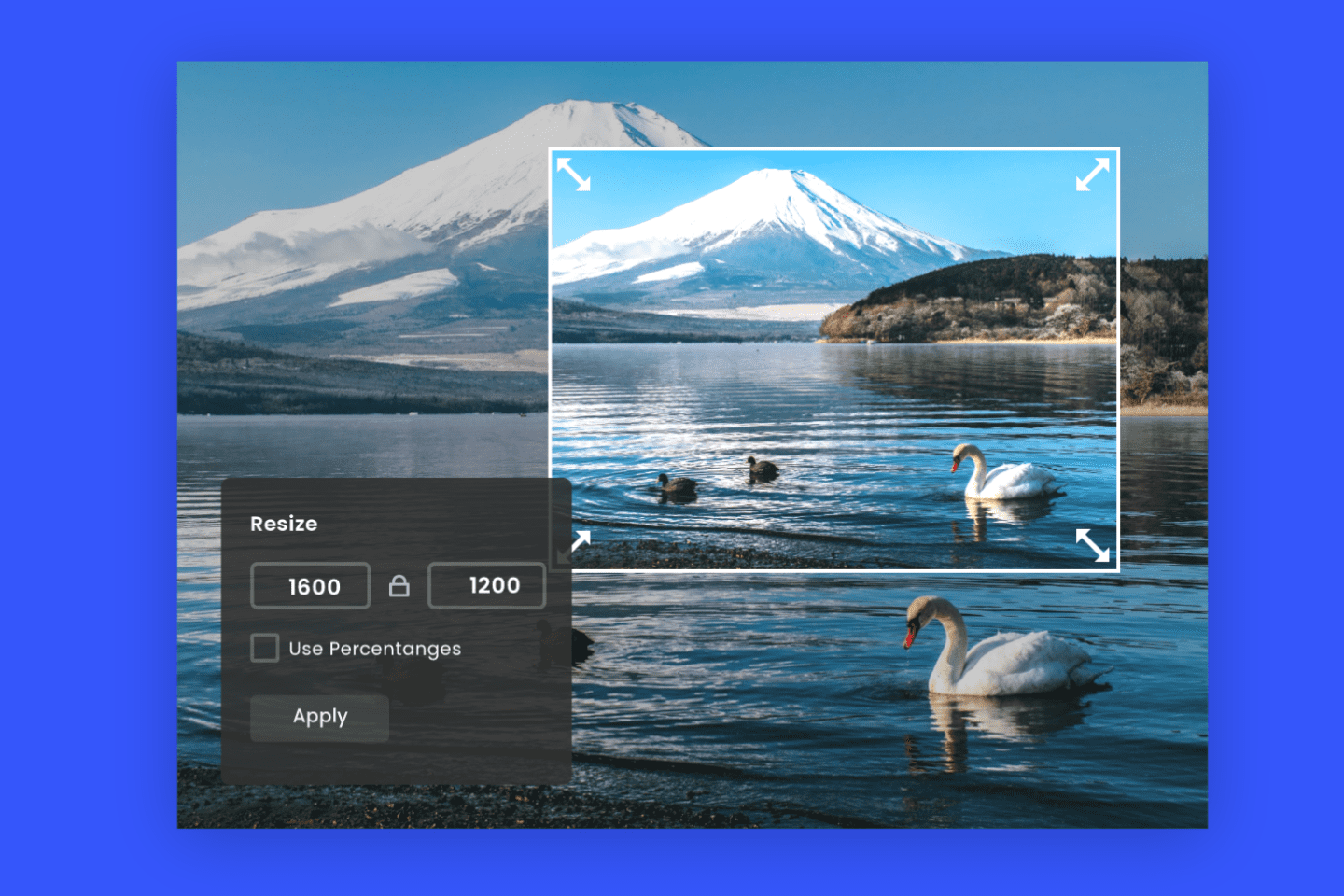
Image Resizer+ là ứng dụng di động cho phép bạn thay đổi kích thước ảnh trực tiếp trên điện thoại. Rất tiện lợi nếu bạn cần giảm kích thước ảnh để gửi qua Zalo, Messenger hoặc tải lên web.
Ưu điểm:
- Có tính năng đổi định dạng ảnh
- Hỗ trợ cả Android và iOS
Tóm lại, nếu bạn đang tìm cách giảm kích thước ảnh online mà vẫn giữ chất lượng tốt, các công cụ trên đều là lựa chọn đáng tin cậy, miễn phí và không yêu cầu cài đặt. Tùy theo nhu cầu (di động, chuyên sâu hay cơ bản), bạn có thể chọn công cụ phù hợp để tối ưu hiệu quả.
Công cụ của TOS
Website của bạn đã sẵn sàng đến mức nào cho tìm kiếm bằng AI?
Chỉ cần nhập tên miền vào công cụ AI Visibility Check, TOS sẽ chấm điểm website trên 6 tiêu chí tín hiệu GEO — những tiêu chí quyết định khả năng được ChatGPT, Gemini và Perplexity trích dẫn — đồng thời đối chiếu với tối đa ba đối thủ cùng ngành.
Chấm điểm websiteMiễn phí, không cần đăng ký tài khoản.
5 cách Giảm Kích Thước Ảnh miễn phí, đơn giản nhưng vẫn giữ nguyên chất lượng ảnh
1. Sử dụng Paint trong Windows để Giảm Kích Thước Ảnh
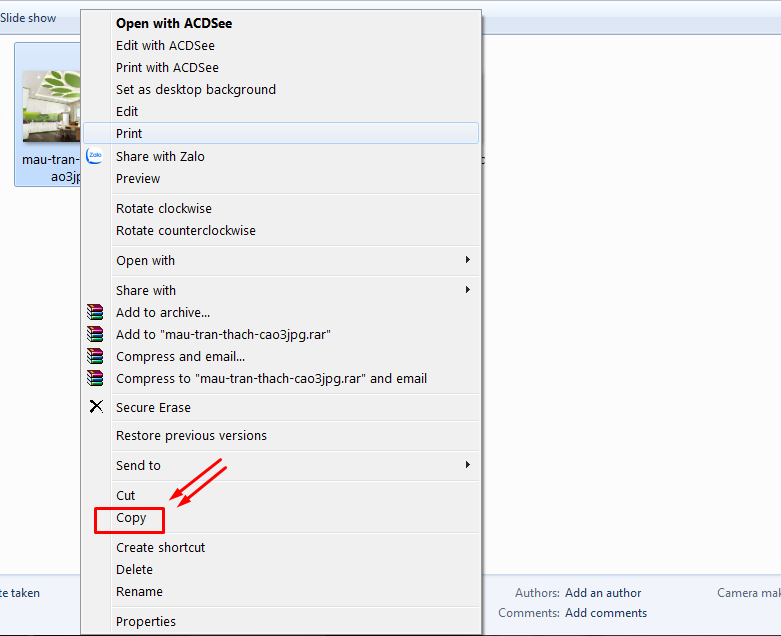
Bước 1: Tạo bản sao của hình ảnh
Trước khi muốn giảm dung lượng ảnh và kích thước trong Paint, bạn nên tạo một bản sao của tệp để không bị mất bản gốc. Điều này sẽ cho phép bạn thực hiện lại quy trình nếu bạn không hài lòng với kết quả.
Xem thêm:
- Công cụ SEO là gì? 30+ công cụ SEO hỗ trợ tối ưu website trong Marketing
- Marketing dược là gì? Những lưu ý để Marketing ngành dược phẩm hiệu quả
- 15+ Mẫu giao diện website bán hàng đẹp, chuyên nghiệp, chất lượng 2025
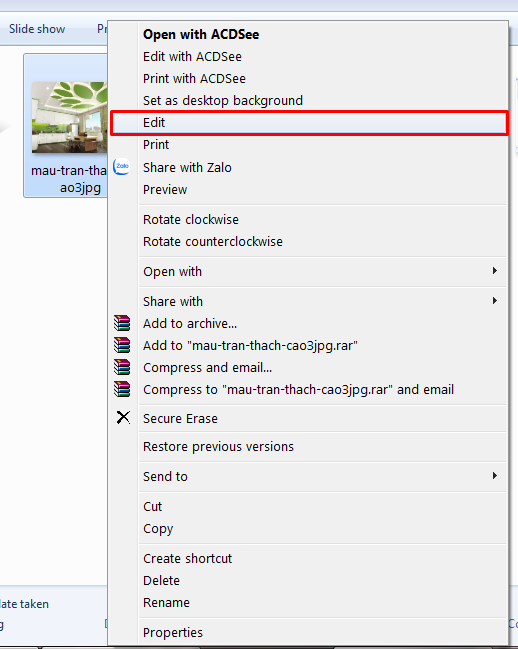
Bước 2: Mở hình ảnh trong Paint
Paint là trình chỉnh sửa hình ảnh miễn phí đi kèm với mọi phiên bản của Windows. Việc sử dụng.
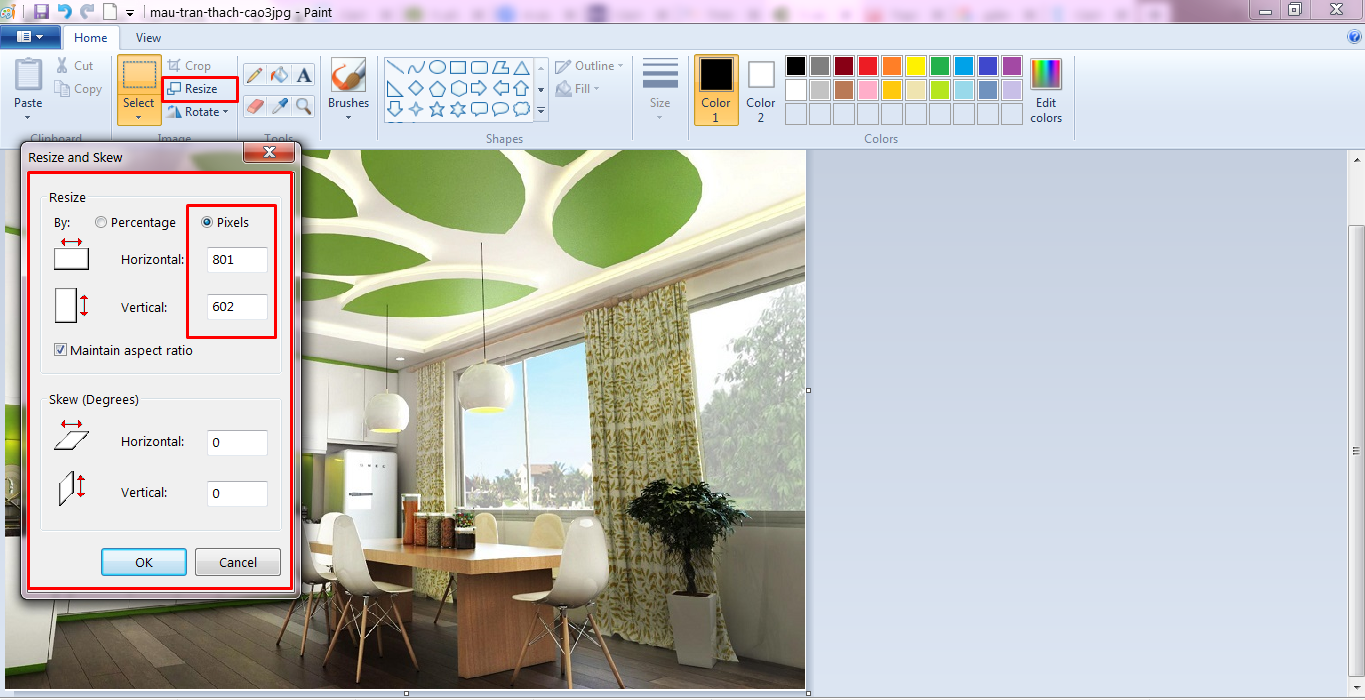
Bước 3: Chọn kích thước ảnh mong muốn
- Chọn Resize sẽ hiển thị bảng dưới đây
- Chọn Pixels và điền thông số mong muốn sau đó chọn “OK”
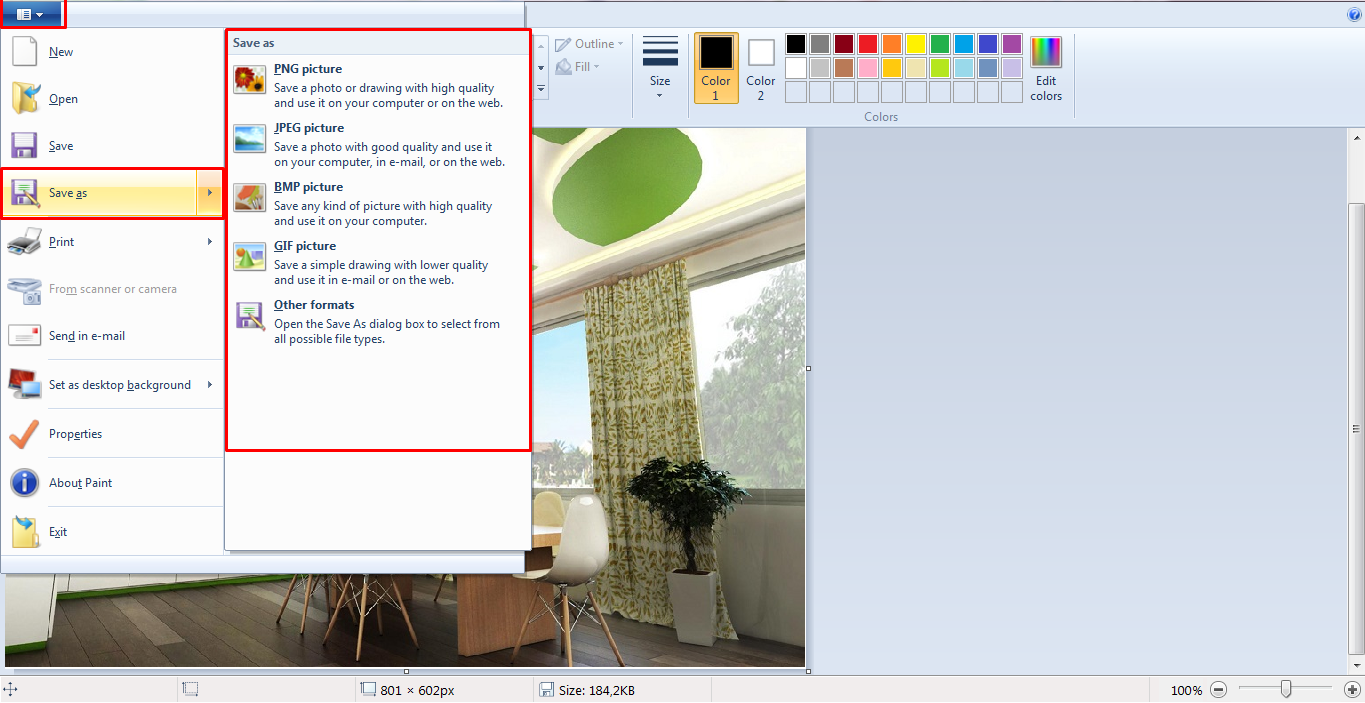
- Cuối cùng là lưu lại.
Xem thêm:
- TOP 15 công ty thiết kế website uy tín, chuyên nghiệp hàng đầu
- Branding là làm gì? Tìm hiểu đầy đủ về Branding để xây dựng thương hiệu
- Những cách tăng độ nhận diện thương hiệu cho doanh nghiệp
2. Giảm Kích Thước Ảnh bằng chế độ Preview trong MacOS
Bước 1. Tạo bản sao cho hình ảnh
Đây luôn luôn là một ý tưởng tốt để tạo bản sao lưu của tệp hình ảnh gốc của bạn trước khi giảm kích thước ảnh. Điều này sẽ cho phép bạn trở lại bản gốc trong trường hợp có sự cố hoặc bạn không thích kết quả cuối cùng. Thao tác thực hiện sẽ tương tự như hệ điều hành Windows.
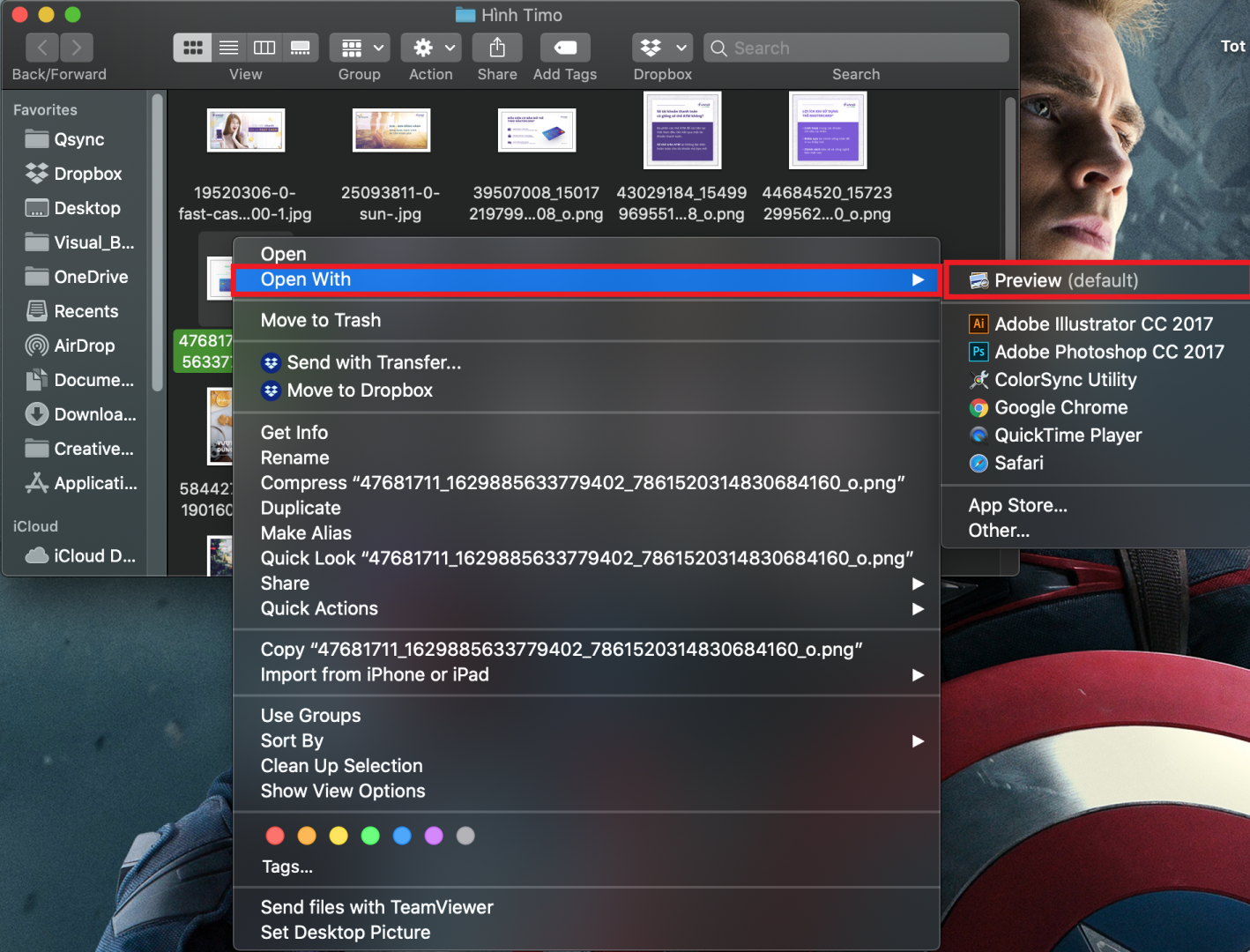
Bước 2: Mở hình ảnh trong chế độ Preview
Thông thường, điều này sẽ mở theo mặc định khi bạn bấm đúp vào tệp. Nếu hình ảnh mở trong một cái gì đó khác, bạn có thể nhấp chuột phải vào tệp và chọn “Always open with” và chọn “Preview”.
Bước 3: Cách chọn Tool và thay đổi kích thước ảnh
Điều này sẽ mở một cửa sổ mới cho phép bạn thay đổi kích thước hình ảnh.
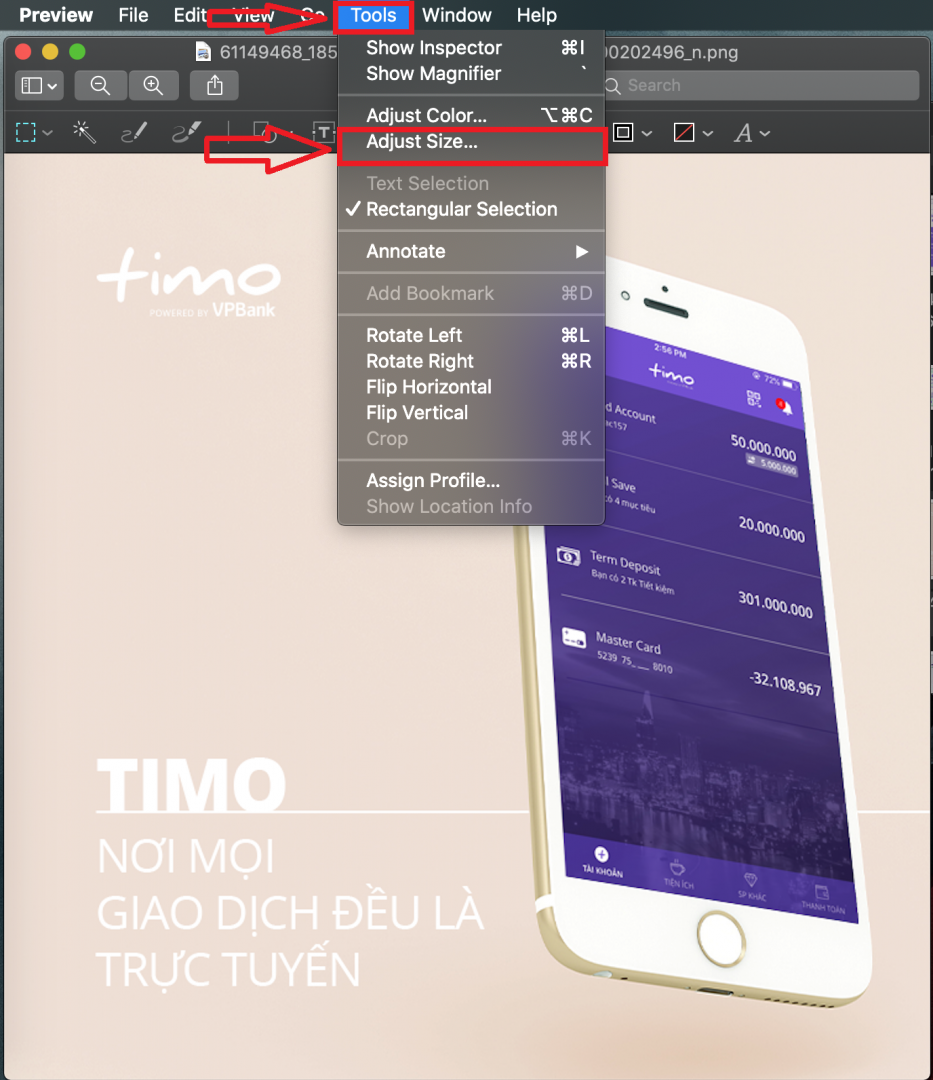
Bạn có thể chọn “Pixels”, “Tỷ lệ phần trăm” và một số đơn vị khác để chia tỷ lệ hình ảnh. Chọn “Pixels” sẽ cho phép bạn xác định kích thước chính xác của hình ảnh đã thay đổi kích thước.

Sau khi thay đổi kích thước ảnh như mong muốn, bạn chọn lưu lại và đặt tên ảnh của mình vào thư mục của bạn.
Xem thêm:
- Kích Thước Ảnh Bìa Fanpage Facebook 2025 Chuẩn Nhất
- Hướng dẫn 28 cách SEO website WordPress hiệu quả cho người mới bắt đầu
- TOP 19 Plugin SEO WordPress tốt nhất 2025 cho SEO Website
3. Sử dụng phần mềm Photoshop để Giảm Kích Thước Ảnh
Ngoài ra, bạn có thể thay đổi kích thước ảnh trong photoshop như mong muốn. Tuy nhiên, phần mềm Photoshop sẽ khó sử dụng hơn các cách khác đối với người chưa thành thạo.
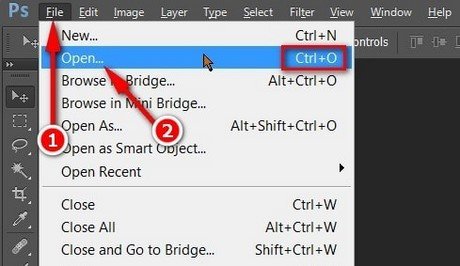
Bước 1: Trước tiên, bạn cần mở bức ảnh cần điều chỉnh kích thước. Khởi động Photoshop, vào File => chọn Open. Chọn ảnh bạn muốn chỉnh sửa.
Bước 2: Sau khi đã mở ảnh vào Photoshop, bạn click vào Image => chọn Image Size để mở cửa sổ Image Size.
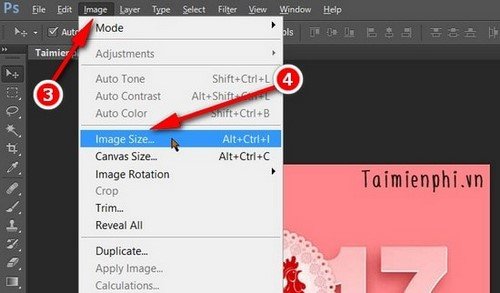
Bạn cũng có thể sử dụng phím tắt (Ctrl + Alt + I) để mở cửa sổ này. Sử dụng phím tắt một cách thường xuyên cũng là điều mà bạn nên làm để cải thiện kỹ năng Photoshop của mình.
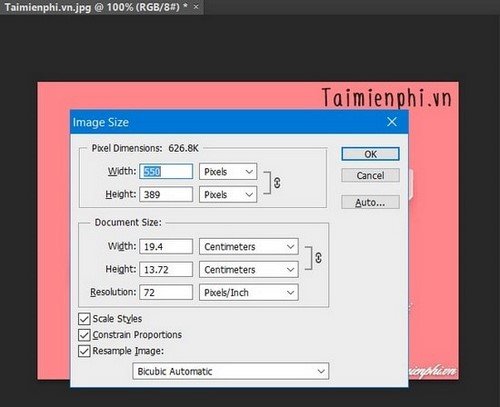
Bước 3: Trong cửa sổ Image Size, các bạn chỉ cần nhập kích thước mà bạn muốn chuyển đổi vào trong hai mục Width và Height tại hai mục Pixel Dimesions hoặc Document size và lưu lại.
Xem thêm:
- Pagespeed của website và cách tối ưu hiệu quả
- Dịch vụ SEO Đà Nẵng Uy tín: SEO Website Chuyên Nghiệp, Hiệu quả Bền vững
4. Giảm Kích Thước Ảnh bằng phần mềm Photoscape
Bước 1: Tải phần mềm Photoscape
Đây là phần mềm chỉnh sửa ảnh được nhiều người tin dùng bởi tính đơn giản, đa năng và dung lượng nhe. Vì vậy, hãy tải ngay phần mềm này về máy để sử dụng cho việc chỉnh sửa hình ảnh.
Bước 2: Chọn công cụ Editor
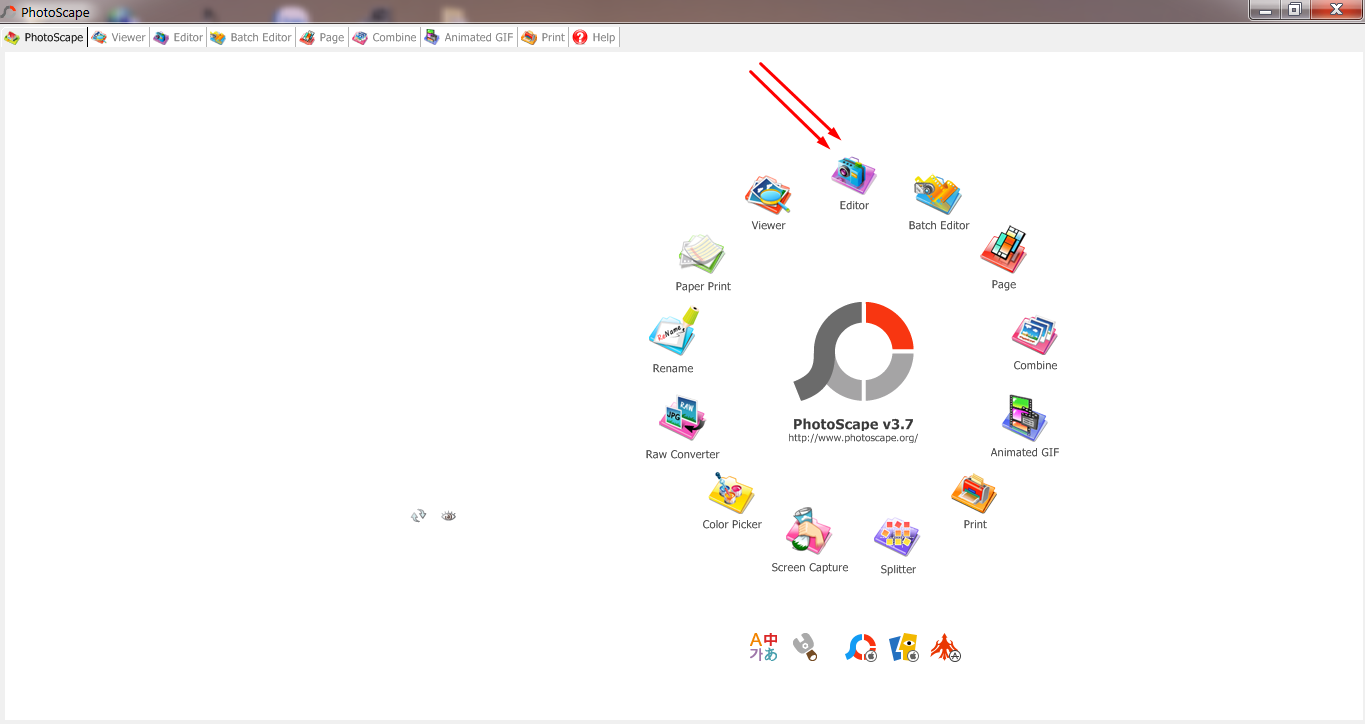
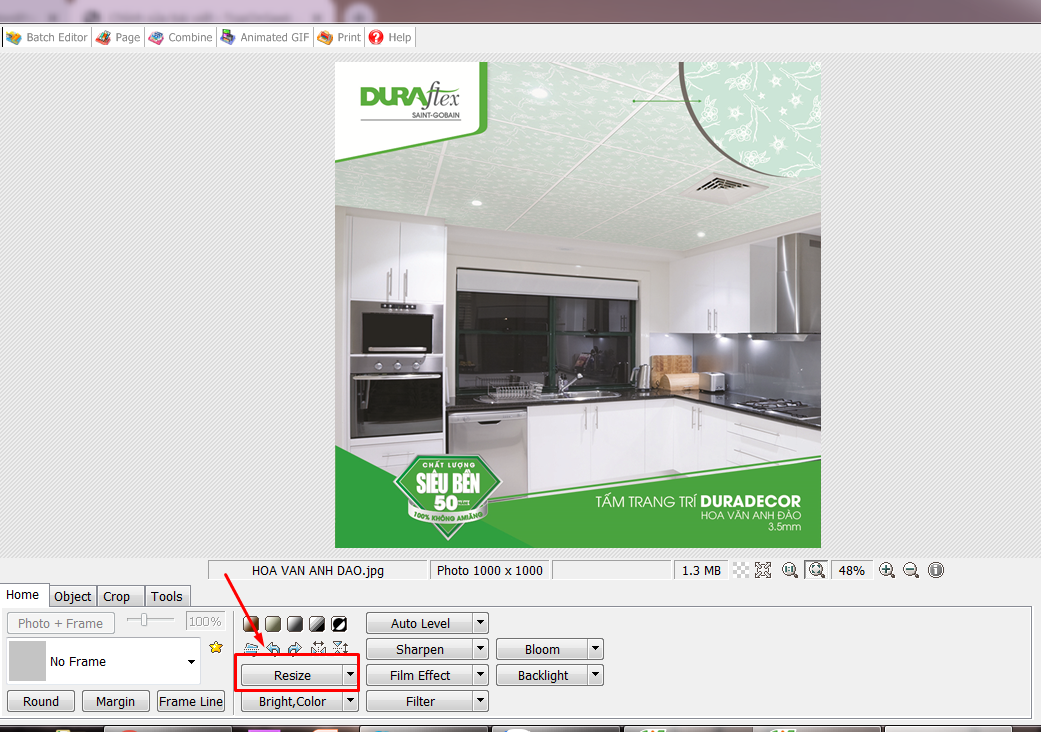
Sau khi chọn Editor và tệp hình ảnh bạn mong muốn chỉnh sửa, bước tiếp theo là chọn resize.
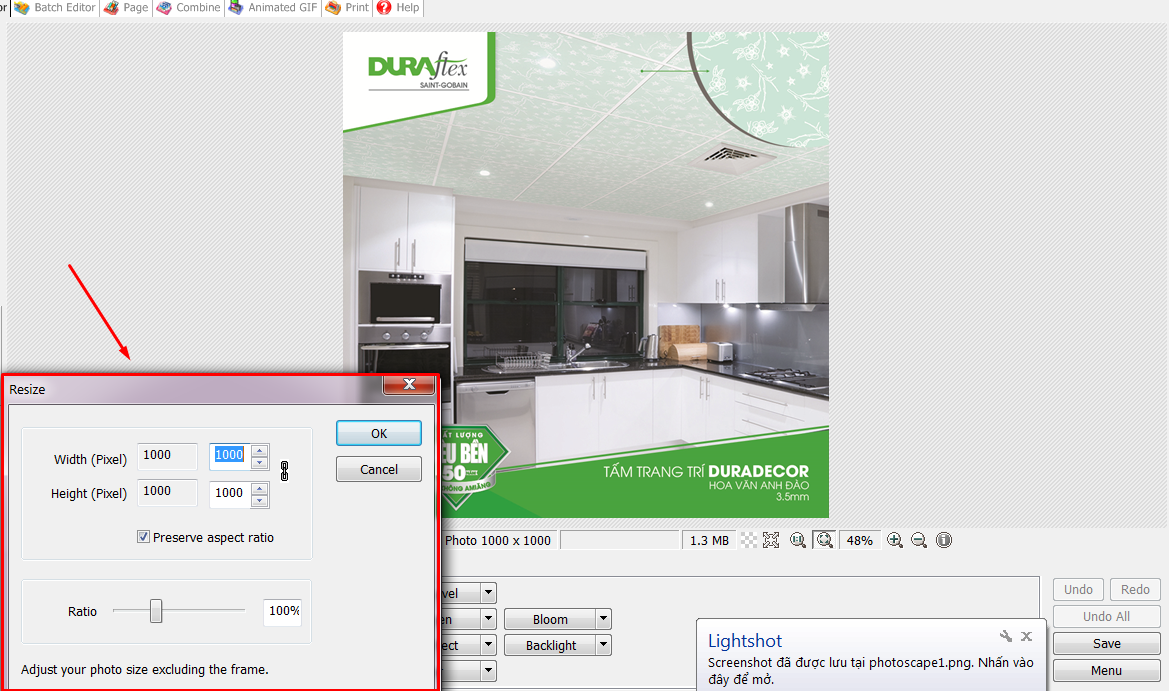
Điều chỉnh kích thước ảnh như mong muốn và lưu lại
Xem thêm:
- Kỹ thuật SEO hình ảnh hiệu quả theo hướng dẫn của Google
- Dịch vụ SEO Hà Nội Uy Tín, SEO Tổng Thể Website Hiệu Quả, Bền Vững | TOS
5. Sử dụng các phần mềm Giảm Kích Thước Ảnh trực tuyến
Đây là cách được sử dụng khá nhiều bởi tính nhanh và đơn giản của chúng. Bạn chỉ cần chọn ảnh và tải lên, bạn hoàn toàn có thể giảm kích thước hình ảnh mà bạn mong muốn. Sau đó, chỉ cần tải ảnh về là hoàn thành. Đặc biệt, các phần mềm này có thể giảm dung lượng và kích thước ảnh một lần để tiết kiệm thời gian.
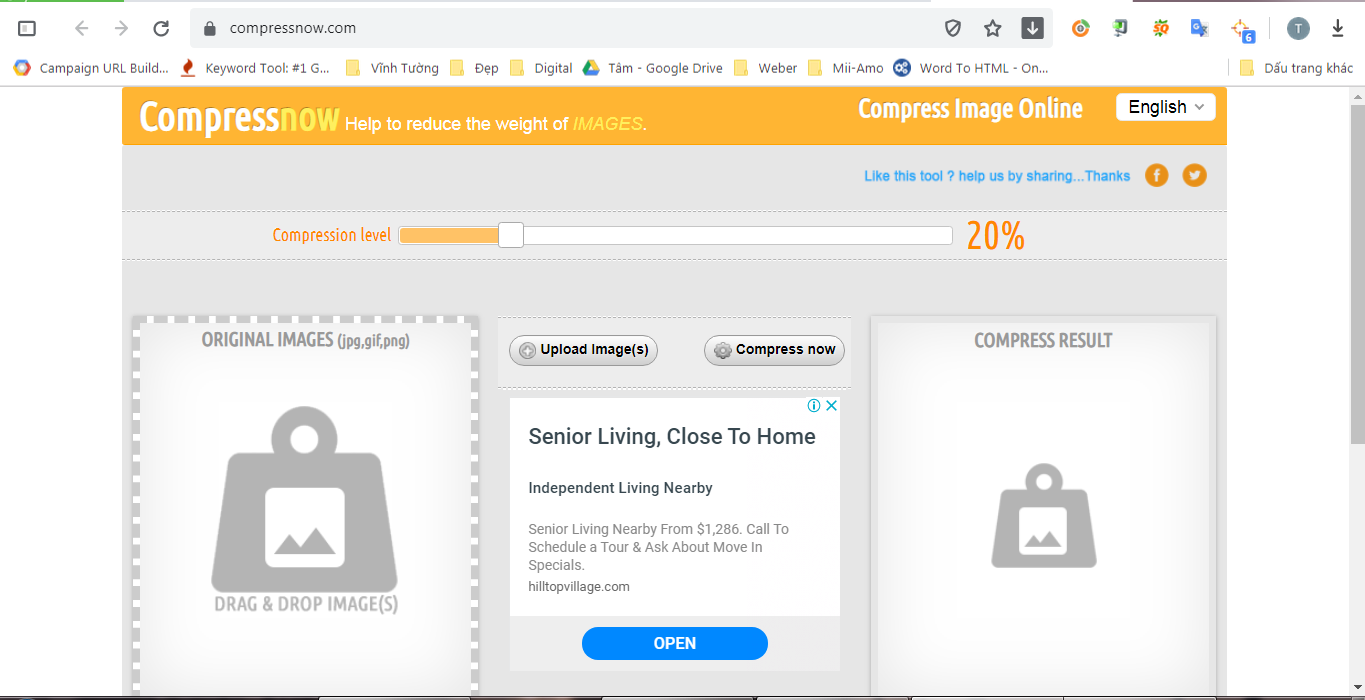
Các trang web trực tuyến giảm dung lượng và kích thước ảnh uy tín, miễn phí và dễ dùng:
- Phần mềm Compressnow
- Phần mềm Shortpixel
- Phần mềm giảm dung lượng ảnh Tinypng
- Công cụ trực tuyến picresize.com
- Trang web online Rsizeyourimage.com
Xem thêm:
- TOP 10 các nền tảng thiết kế website phổ biến, tốt nhất cho người mới
- Dịch vụ SEO tổng thể website từ khoá uy tín tại TPHCM
Mẹo giữ nguyên chất lượng khi giảm kích thước ảnh
Giảm kích thước ảnh mà vẫn giữ nguyên độ sắc nét là mục tiêu quan trọng khi tối ưu ảnh cho website hoặc chia sẻ trực tuyến. Dưới đây là một số mẹo đơn giản nhưng hiệu quả giúp bạn giảm dung lượng mà không làm ảnh bị vỡ hoặc mờ.
1. Sử dụng định dạng ảnh phù hợp
Chọn đúng định dạng ảnh giúp tối ưu dung lượng mà vẫn giữ chất lượng hình ảnh:
- JPG (JPEG): Phù hợp với ảnh chụp, ảnh có nhiều màu và chi tiết.
- PNG: Lý tưởng cho hình ảnh đồ họa, logo, icon, hình có nền trong suốt
- WebP: Là định dạng hiện đại, hỗ trợ nén mạnh và chất lượng hình ảnh tốt hơn so với JPG/PNG.
2. Chọn chế độ nén “Lossless” nếu có
Hầu hết các công cụ giảm kích thước ảnh online đều cho phép chọn chế độ nén:
- Lossless (không mất dữ liệu): Giảm dung lượng mà không làm thay đổi chất lượng hình ảnh. Thích hợp với ảnh yêu cầu chi tiết rõ nét như sản phẩm, logo.
- Lossy (nén có mất dữ liệu): Giảm mạnh dung lượng nhưng có thể làm ảnh bị nhòe nhẹ. Thường dùng cho blog, tin tức hoặc ảnh nền.
Ưu tiên nén lossless nếu bạn cần giữ chất lượng ảnh cao nhất.
3. Giảm kích thước nhưng giữ nguyên tỉ lệ ảnh
Việc thu nhỏ kích thước pixel (resize) là cách phổ biến để giảm dung lượng ảnh. Tuy nhiên, nếu bạn thay đổi tỉ lệ khung hình (từ 16:9 sang 4:3, chẳng hạn), ảnh sẽ bị méo hoặc mờ.
Cách tốt nhất là resize ảnh theo tỷ lệ gốc và chọn kích thước phù hợp với giao diện web hoặc nền tảng sử dụng, ví dụ:
- Website: 1200 x 800px
- Blog: 800 x 600px
- Ảnh thumbnail: 300 x 300px
Câu hỏi thường gặp về giảm kích thước ảnh
Làm sao để giảm kích thước ảnh mà không giảm chất lượng?
Sử dụng các công cụ nén ảnh hỗ trợ nén lossless (không mất dữ liệu), giữ nguyên tỷ lệ ảnh và chọn định dạng phù hợp như WebP hoặc PNG để bảo toàn độ sắc nét.
Nên dùng công cụ nào để giảm ảnh online nhanh nhất?
Một số công cụ online nhanh và hiệu quả gồm: TinyPNG, iLoveIMG, Optimizilla,… Tất cả đều miễn phí, xử lý ảnh hàng loạt, không cần cài phần mềm.
Giảm kích thước ảnh có làm ảnh hưởng SEO không?
Không. Ngược lại, giảm ảnh đúng cách sẽ cải thiện SEO, giúp tăng tốc độ tải trang, cải thiện Core Web Vitals và trải nghiệm người dùng – các yếu tố xếp hạng quan trọng của Google.
Công cụ nào phù hợp cho giảm ảnh trên iPhone/Android?
Bạn có thể dùng các app như: Image Size (iOS), Photo Compress 2.0 (Android), Image Resizer+ (cả hai nền tảng). Hoặc truy cập web như TinyPNG, iLoveIMG qua trình duyệt di động.
Giảm ảnh khác gì nén ảnh?
Giảm ảnh (Resize là thay đổi kích thước chiều rộng/chiều cao pixel. Trong khi đó nén ảnh (Compress) là giảm dung lượng file mà không nhất thiết thay đổi kích thước.
FAQ
Lời kết
Hi vọng với 5 cách trên đây, TOS đã giúp bạn dễ dàng thực hiện thay đổi kích thước ảnh phù hợp với mong muốn đặc biệt là mang lại hiệu quả cho SEO image. Hãy chia sẻ ngay trải nghiệm bên dưới bình luận nhé!
Bên cạnh đó, nếu bạn đang tìm kiếm dịch vụ SEO web đến từ một công ty SEO uy tín, hãy đến với TOS – SEO Agency chuyên cung cấp các dịch vụ SEO website như dịch vụ SEO Google Maps, dịch vụ seo thông minh, dịch vụ seo bất động sản,… Hãy liên hệ ngay với đội ngũ chuyên gia TOS, bạn sẽ tư vấn và nhận báo giá SEO tổng thể nhanh nhất.
Xem thêm:
- Phân biệt điểm khác nhau giữa SEO và SEM? Nên dùng SEO và SEM khi nào?
- SEO Copywriting là gì? Cách viết và Bí quyết SEO Copywriting website hiệu quả
- Website chuẩn SEO là gì? Có bao nhiêu tiêu chí? Dịch vụ thiết kế web chuẩn SEO từ A-Z
- Google Tag Manager là gì? Hướng dẫn cài đặt và sử dụng GTM hiệu quả
 TOS · Search AI Agency
Nhận bài SEO & AI mới mỗi ngày
Chắt lọc, thực chiến, không spam. Nhận bài mới cùng hàng nghìn marketer đọc TOS mỗi ngày.